
Bildbearbeitungsmonitor Test: Die 5 besten (Bildbearbeitungsmonitore)
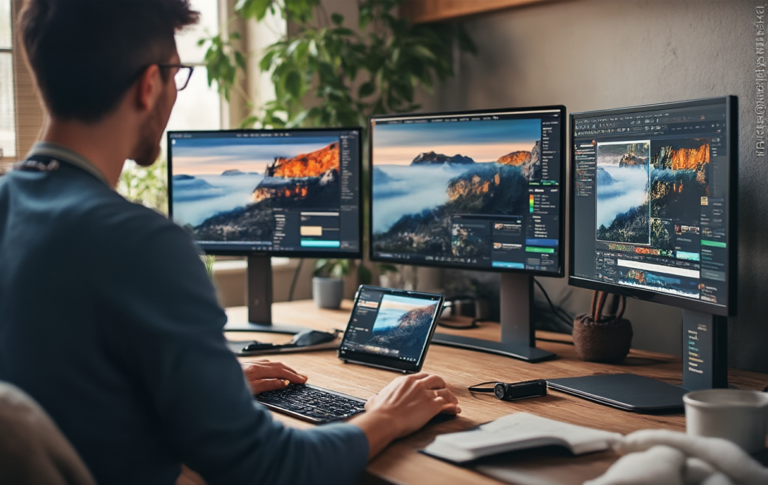
Suchst du einen bildbearbeitungsmonitor, der Farben zuverlässig liefert?
Falsche Farbwiedergabe kostet Zeit und Geld.
Adobe RGB, niedrige Delta‑E, Hardware‑Kalibrierung und ergonomische Anschlüsse sind entscheidend.
Finde heraus, worauf es wirklich ankommt.
Die besten Bildbearbeitungsmonitore

- Brillantes Display: Der ASUS PA278QV ist ein 27 Zoll Monitor mit WQHD (2560x1440) Auflösung und IPS-Panel Ideal als Business Monitor für klare und scharfe Bilder mit rahmenlosem Design
- Farbgenauigkeit: Dieser 75Hz Monitor bietet eine breite Farbraumabdeckung mit 100 % sRGB und 100 % Rec 709 Die Calman-Verifizierung und vorkalibrierte Einstellungen sorgen für eine hervorragende Farbgenauigkeit Delta E < 2
- Anpassbare Farbparameter: Die ASUS-exklusiven ProArt Preset und ProArt Palette bieten zahlreiche anpassbare Farbparameter, perfekt für professionelle Anwender
- Umfassende Konnektivität: Der Monitor bietet vielseitige Anschlussmöglichkeiten, darunter Mini DisplayPort, DisplayPort, HDMI, Dual-Link DVI-D, Audio-Eingang, Kopfhöreranschluss und vier USB-30-Anschlüsse
- Ergonomisches Design: Der 27 Zoll Monitor verfügt über ein ergonomisches Design, das vielfältige Anpassungen ermöglicht und höchsten Komfort bei der Arbeit bietet

- 27 Zoll Monitor für professionelle Anwender: Genießen Sie detailreiche Bilder auf dem 27-Zoll vier K HDR-Display mit IPS-Panel und einem breiten Betrachtungswinkel von 178°
- vier k Monitor mit großem Farbraum: Profitieren Sie von einer präzisen Farbwiedergabe mit 99 Prozent DCI-P3 und 99 Prozent Adobe RGB Abdeckung, geeignet für kreative Aufgaben
- ProArt Monitor mit werkseitiger Farbkalibrierung: Verlassen Sie sich auf die Calman-geprüfte Farbgenauigkeit mit Delta E < zwei, die eine konsistente und zuverlässige Farbwiedergabe gewährleistet

- Mit nur einem Kabel (USB-C) können Sie flüssige, hochauflösende Videos ansehen, Daten übertragen und Ihren Laptop aufladen
- Ein sauberer Arbeitsplatz dank USB-C mit einer Stromversorgung bis zu 65 W, HDMI- und USB-Hub Anschluss
- Flicker Free und Low Blue Light Technologie sorgen für eine Reduzierung der Augenermüdung und gleichzeitige Erhöhung des Sehkomforts. Die Adaptive Bild Synchronisation (FreeSync) ermöglicht schlierenfreie Bilder
- Helligkeit/Kontrast: 350 cd/m² 1.000:1, Anschlüsse: 2x HDMI 2.0, 1x USB-C (65W PD), USB Hub 2x 3.2
- blickwinkelstabiles IPS Panel, mattes Desktop-Display mit 4ms Reaktionszeit, 2x 2W Speaker, 100 mm Höhenverstellung, Headphone out, kompatibel für Wandhalterung VESA 100x100, Standfuss abnehmbar

- AQCOLOR-TECHNOLOGIE: Der PD2705U deckt auf einem IPS-Panel 99 % sRGB und Rec. 709 mit einer Genauigkeit von Delta E ≤ 3 ab
- SPEZIELLE DISPLAY-MODI: Revolutionäre Modi heben die Details komplizierter Entwürfe hervor - Optimal für die Arbeit von Designern
- USB-C: Die verbesserte Stromversorgung mit 65 Watt ermöglicht die schnelle Übertragung von Video- und Audiodateien sowie anderer Daten
- SCHALTER FÜR DIE KEYBOARD VIDEO MOUSE (KVM-SWITCH): Anzeige von Inhalten zweier PCs auf einem Bildschirm bei Verwendung von nur einer Tastatur und einer Maus zum Platzsparen sowie zur Erhöhung der Arbeitseffizienz
- EYE-CARE-TECHNOLOGIE: Augenkomfort durch eine flimmerfreie Anzeige, Blendschutz und Low-Blue-Light-Technologie - So wird Augenermüdung vorgebeugt und die Augen werden geschützt

- 【Farbwiedergabe Auf Profi-Niveau】Das matte IPS-Panel deckt 135 % des sRGB-Farbraums sowie 100 % AdobeRGB und DCI-P3 ab und stellt dank 10-Bit-Farbtiefe über 1,07 Milliarden Farben dar. Mit Delta E < 2 und einem Betrachtungswinkel von 178° bleiben Farbübergänge präzise und Farben aus nahezu jeder Perspektive naturgetreu – ideal für Fotobearbeitung, Grafikdesign und Videoproduktion
- 【Gestochene Scharfe Details Und Ein-Kabel-Desktop】Mit einer Pixeldichte von 185 PPI erscheinen Texte, Bilder und Grafiken besonders klar und detailreich. In Verbindung mit Mac-HiDPI sorgt das Display für eine präzise und gleichmäßige Schriftdarstellung. Über USB-C verbinden Sie MacBook oder Windows-Notebook mit nur einem Kabel für Bildübertragung und Laden
- 【Ergonomischer Und Aufgeräumter Arbeitsplatz】Höhe, Neigung und Rotation lassen sich präzise an Ihre Sitzposition anpassen und ermöglichen auch bei langen Bildschirmzeiten eine komfortable Haltung. Die integrierten Dual-Lautsprecher liefern klaren Klang für Meetings, Musik und Videos und können bei Bedarf deaktiviert werden
- 【Augenschonend Bei Langen Bildschirmzeiten】DC-Dimming und flimmerfreier Betrieb unterstützen eine angenehme Darstellung bei stundenlangem Arbeiten, Recherchieren und Lesen. So bleibt das Bild komfortabel und Ihre Augen können auch am Ende des Tages entspannt und fokussiert bleiben
- 【Flexibles Multitasking Und Vielseitige Anschlüsse】Mit PIP und PBP können Inhalte von zwei Geräten gleichzeitig angezeigt werden, zum Beispiel ein Notebook über USB-C und ein Desktop-PC über HDMI oder DisplayPort. Zwei DisplayPort-Anschlüsse, zwei HDMI-Anschlüsse und USB-C bieten vielseitige Verbindungsmöglichkeiten. E-Book-Modus, HDR, Adaptive Sync mit AMD FreeSync oder G-Sync sowie OD-Bildbeschleunigung ermöglichen eine flüssige und kontrastreiche Darstellung für Büro, Design und Gaming
Checkliste: Was macht einen guten Bildbearbeitungsmonitor aus?
- Farbraumabdeckung – Achte auf breite Abdeckung von Adobe RGB, DCI‑P3 und sRGB, denn ein bildbearbeitungsmonitor als Farb-Referenzmonitor garantiert, dass deine Farben bei Druck und Web konsistent und vorhersehbar wiedergegeben werden. Nutze bei Bedarf einen Polfilter.
- Farbtreue – Prüfe Delta‑E‑Werte und Profilgenauigkeit; ein niedriger Delta‑E sorgt dafür, dass Retuschen und Farbkorrekturen exakt sind, besonders wichtig für einen professionellen Farbkorrektur-Monitor im Workflow. Sichere Rohdaten idealerweise auf einer SD-Karte mit 500 GB.
- Paneltyp – Wähle ein IPS oder anderes hochwertiges Panel mit gleichmäßiger Ausleuchtung und hohem Kontrast, damit feine Tonwertabstufungen bei Retusche-Monitor und HDR-Darstellung zuverlässig sichtbar bleiben. Das passende schnelle Laufwerk für die Bilddaten dazu ist die Samsung Portable SSD T9 im Test.
- Kalibrierung – Achte auf Unterstützung für Hardware-Kalibrierung, interne LUTs und regelmäßige Uniformitätskorrektur, damit du den bildbearbeitungsmonitor präzise kalibrierst und dauerhafte Farbkonsistenz erreichst.
- Ergonomie & Anschlüsse – Prüfe neigbares, höhenverstellbares Display, Pivot-Funktion und VESA-Kompatibilität sowie DisplayPort/USB-C-Ports und integrierten USB-Hub, damit dein Workflow mit großen Dateien (z. B. auf einer SD-Karte mit 1 TB) und Peripherie reibungslos funktioniert.
Häufig gestellte Fragen
Was ist das wichtigste Kriterium beim Kauf eines bildbearbeitungsmonitor?
Wichtig für dich sind Farbraumabdeckung und Farbtreue: hohe Adobe‑RGB/DCI‑P3‑Abdeckung und niedriges Delta‑E. Hardware‑Kalibrierung und Uniformitätskorrektur sichern konsistente Farben für Druck und Web.
Reicht Software‑Kalibrierung, oder brauche ich Hardware‑Kalibrierung?
Für präzise Ergebnisse solltest du Hardware‑Kalibrierung wählen; sie nutzt interne LUTs, reduziert Delta‑E und liefert stabilere Ergebnisse als nur Software, besonders bei einem Monitor für Bildbearbeitung oder Farb‑Referenzmonitor.
Wie wichtig sind Ergonomie und Anschlüsse für den Workflow?
Sehr wichtig: höhenverstellbar, Pivot, VESA und USB‑C/DisplayPort sowie USB‑Hub erleichtern Farbmanagement‑Workflows und Anschluss externer Kalibriergeräte, Speicher und Peripherie, damit du effizient arbeiten kannst.

Maximilian Bauer
Maximilian ist Fotografie-Experte und Technik-Enthusiast und teilt seine besten Tipps zu Kameras, Objektiven, Beleuchtung und Bildbearbeitung für Hobby- und Profifotografen.
Bei Fragen schreibe mir eine E-Mail.
Ähnliche Beiträge
Suchst du ein hintergrundsystem, das nicht wackelt und schnell steht? Viele Systeme scheitern an Material oder Montage. Größe, matte Oberfläche und Transport entscheiden oft über das Profi-Ergebnis. Lerne die entscheidenden Kriterien kennen.
Suchst du das perfekte Licht für Porträts und Produkte? Ein falsch gewähltes led-panel ruiniert Farben und Stimmung. Helligkeit, Farbtreue, Akku und Kühlung machen den Unterschied. Lies weiter, wenn du gleichmäßiges Licht ohne Hotspots willst.